Das Info-PDF ist mehr als eine Bauanleitung — sein Bericht-Teil erklärt dir, welche Entscheidungen ArchiCut beim Export für dich getroffen hat, und wo du hinschauen solltest.
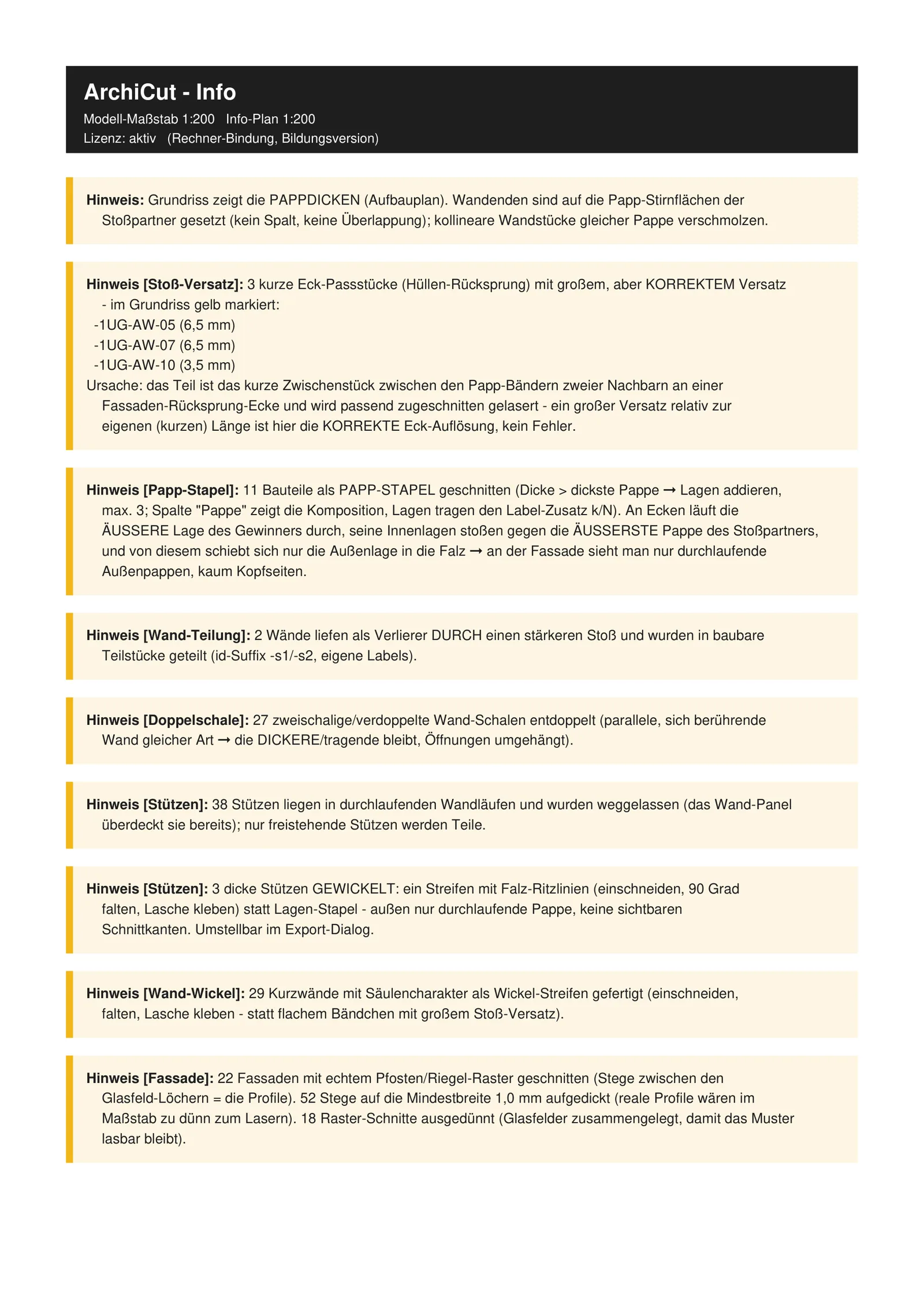
Die Ampel-Karten
Jeder Absatz im Bericht ist als farbige Karte gestaltet — nach einer einfachen Ampel-Logik sortiert (Rot vor Gelb vor Grün, jeweils oben zuerst):
- Grün: allgemeine Infos und die Übersicht — nichts zu tun.
- Gelb — „Hinweis […]:“: ArchiCut hat automatisch etwas für dich entschieden (z. B. Wände entdoppelt, Lagen gestapelt, eine Pappstärke wegoptimiert). Gut zu wissen, aber keine Handlung nötig.
- Rot — „ACHTUNG […]:“: etwas verdient deine Aufmerksamkeit vor dem Schneiden oder Kleben — z. B. ein auffälliger Stoß-Versatz oder eine sehr spitze, fragile Ecke.
Kategorie-Tags
Jede Karte beginnt fett mit einem Kategorie-Tag in eckigen Klammern, damit du auf einen Blick siehst, worum es geht:
| Tag | Bedeutung |
|---|---|
[Stoß-Versatz] | Wände stoßen mit einer sichtbaren Lücke/Überlappung aneinander |
[Papp-Stapel] | Bauteil aus mehreren Pappe-Lagen zusammengesetzt |
[Wand-Teilung] | Eine Wand lief als „Verlierer“ durch einen stärkeren Stoß und wurde geteilt |
[Doppelschale] | Zwei parallele, sich berührende Wände wurden zu einer entdoppelt |
[Stützen] | Infos zu weggelassenen, gewickelten oder gestapelten Stützen |
[Fassade] | Fassaden-Einsatzstücke auf die Fassadenlinie ausgerichtet |
[Hülle] | Außenwand-/Fassaden-Enden bis zum Nachbarband verlängert (Eck-Lücken geschlossen) |
[Schacht] | kleine Decken-Fragmente graviert oder weggelassen |
[Pappe sparen] | eine Pappstärke automatisch aus dünneren Lagen komponiert |
[Schrägecke] | Ecken abseits 90° mit Fase/Ritzlinie behandelt |
[Rundwand] | Infos zu gebogenen Wänden |
[3D-Druck] | Infos zum Hybrid-Modus (STL-Ebenen, Dünn-Warnung) |
[Modell-Lesung] | einzelne Elemente konnten nicht aus Archicad gelesen werden |
Die Rundungs-Tabelle
Die Tabelle „Rundungs-Tabelle (Wand → Pappstärke)“ listet jedes geschnittene Bauteil mit sechs Spalten:
| Spalte | Bedeutung |
|---|---|
| Bauteil | Label, z. B. -1UG-AW-03 (Geschoss-Kürzel + Kategorie + Nummer) |
| Wand [cm] | reale Dicke im Archicad-Modell |
| skaliert [mm] | Dicke, heruntergerechnet auf deinen Maßstab |
| Pappe [mm] | tatsächlich verwendete Pappstärke (bei Stapeln als Komposition, z. B. 2,0+1,0+0,5) |
| Delta [mm] | Differenz Pappe − skaliert (Rundungsfehler) |
| Stoß-Versatz [mm] | wie stark der Stoß mit dem Nachbarn korrigiert werden musste |
Beispielzeilen aus einem echten Export (Maßstab 1:200):
| Bauteil | Wand [cm] | skaliert [mm] | Pappe [mm] | Delta [mm] |
|---|---|---|---|---|
| -1UG-AW-01 | 40,0 | 2,0 | 2,0 | +0,0 |
| -1UG-AW-03 | 70,0 | 3,5 | 2,0+1,0+0,5 | +0,0 |
| -1UG-TW-02 | 17,5 | 0,9 | 1,0 | +0,1 |
| -1UG-ST-01 | 100,0 | 5,0 | 2,0+2,0+1,0 | +0,0 |
Die Stoß-Versatz-Warnung
Übersteigt der Stoß-Versatz eines Bauteils 50 % seiner eigenen Länge, markiert ihn die Tabelle mit !! und ArchiCut listet ihn zusätzlich in einer roten ACHTUNG [Stoß-Versatz]-Karte, z. B. „-1UG-AW-05 (6,5 mm)“. Im Grundriss erscheint an genau dieser Stelle ein roter Kreis mit 45°-Schraffur hinter dem betroffenen Wandband — du siehst die Problemstelle also sowohl in der Tabelle als auch direkt im Plan.
Ursache meist: eine angrenzende Wand wurde auf eine Pappstärke weit unter ihrer realen Dicke gerundet (zu dünne Pappe angehakt), wodurch sich die Stoßkorrektur ungewöhnlich stark auswirkt. Abhilfe: größere Pappstärken — vor allem für Außenwände — im Dialog anhaken.
Kontrollmaß
Im Hybrid-Modus (Export-Arten) nennt der Bericht zusätzlich ein Kontrollmaß: die reale Gebäudeausdehnung in Papier-mm bei deinem gewählten Maßstab. Damit kannst du nach dem STL-Export in Sekunden prüfen, ob der Slicer korrekt skaliert hat.
Tipp
Lies die roten Karten zuerst — sie sind das, was ArchiCut nicht automatisch für dich lösen konnte. Alles Gelbe ist reine Information zu automatischen Entscheidungen, die du in der Regel einfach so hinnehmen kannst.
Frage nicht beantwortet? Support kontaktieren → · Zurück zur Doku-Übersicht