Neben dem reinen Papp-Modell kann ArchiCut Innenwände, Stützen und Treppen wahlweise für den 3D-Druck vorbereiten statt sie zu lasern — praktisch, wenn du Details wie offene Türen oder Treppen im Modell zeigen willst, die als Pappteil zu fummelig wären.
So nutzt du es
Oben im Export-Dialog, rechts in der Kopfzeile: Export-Art: mit zwei Optionen:
- Pappe (Standard) (Standard — verhält sich wie bisher)
- Hybrid – Innenteile für 3D-Druck (STL)
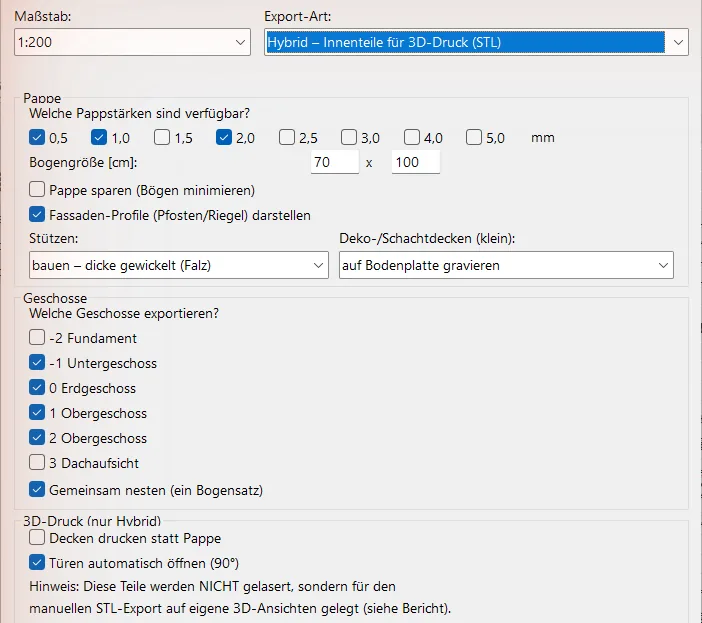
Wählst du Hybrid, aktiviert sich die Gruppe „3D-Druck (nur Hybrid)“ mit der Checkbox „Decken drucken statt Pappe“ (standardmäßig aus — Decken bleiben also normal aus Pappe, außer du hakst sie extra an).
Das Prinzip dahinter
Im Hybrid-Modus trennt ArchiCut dein Modell in zwei Gruppen:
- Bleibt Pappe: Außenwände und Fassaden (die Hülle deines Modells) — die willst du in der Regel sehen und anfassen können.
- Wird gedruckt: Innen- und Trennwände, freistehende Stützen, alle Treppen — und optional auch Decken. Diese Teile fallen aus den Schnitt-Bögen heraus.
Für jedes gewählte Geschoss legt ArchiCut in Archicad eine eigene 3D-Ansicht in der Ansichtsmappe an, z. B. „ArchiCut STL – EG“. Ein Doppelklick auf diese Ansicht zeigt in 3D nur die Druck-Teile dieses Geschosses — alles andere ist ausgeblendet.
Der eigentliche STL-Export bleibt bewusst ein manueller Archicad-Schritt (ArchiCut markiert nur, was gedruckt werden soll — Archicad selbst tesselliert und schreibt die STL-Datei, das ist zuverlässiger als ein Eigenbau-Konverter):
- Türblätter im Modell auf 90°/offen stellen (Tür-Einstellungen → 3D-Öffnungswinkel), falls gewünscht.
- Ansichtsmappe → die Ansicht „ArchiCut STL – <Kürzel>“ des gewünschten Geschosses doppelklicken.
- Datei → Speichern unter → STL. Archicads eigener STL-Dialog fragt nach einem Maßstab — am sichersten bei 100 % / 1:1 belassen.
- Im Slicer auf den passenden Prozentsatz skalieren (100 geteilt durch die Maßstabszahl, bei 1:200 also 0,5 %).
- Mit Strg+Z stellt sich die ursprüngliche Ebenen-Zuordnung deines Projekts wieder her — der Hybrid-Export verändert dein Archicad-Modell nur vorübergehend.
Beispiel aus einem echten Export (4 Geschosse): ArchiCut meldete „190 Bauteile auf geschosseigene Ebenen umgehängt: 157 Innen-/Trennwände, 28 Stützen, 0 Decken, 5 Treppen.“ Der Bericht nennt zusätzlich ein Kontrollmaß — die reale Gebäudeausdehnung in Papier-mm beim gewählten Maßstab (z. B. „Gebäudeausdehnung 183 × 107 mm bei 1:200“) —, mit dem du die Slicer-Skalierung in Sekunden gegenprüfen kannst.
Jeder erneute Export synchronisiert die STL-Ebenen automatisch: Wählst du ein Geschoss ab oder wechselst zurück zu „Pappe (Standard)“, räumt ArchiCut die entsprechenden Bauteile automatisch wieder auf die ursprünglichen Ebenen zurück und löscht die nicht mehr gebrauchten Ansichten.
Tipp
Prüfe vor dem Drucken die Dünn-Warnung: Bauteile, deren skalierte Realdicke unter 0,8 mm liegt, druckt der Slicer oft nicht sauber als eigene Wand — der Bericht listet sie dir mit Label und Dicke auf (mehr dazu in Info-PDF lesen).
Frage nicht beantwortet? Support kontaktieren → · Zurück zur Doku-Übersicht