Bevor du eine ganze Bogen-Serie schneidest, kannst du dir die Papp-Bänder direkt in Archicad über deinen echten Grundriss legen lassen — der schnellste Weg, um zu prüfen, ob das Ergebnis zum Modell passt.
Was es zeigt
Das Kontroll-Overlay zeichnet jedes geplante Papp-Band als schraffierte Fläche mit Kontur direkt in dein Archicad-Projekt, auf zwei eigenen Layern: „ArchiCut Kontrolle“ (die Bänder als Diagonalschraffur) und „ArchiCut Kontrolle Text“ (die Labels, waagerecht lesbar). Weil die Schraffur transparent auf dem Hintergrund liegt, siehst du gleichzeitig dein Original-Modell und die Papp-Geometrie darüber — Abweichungen (z. B. eine Wand, die im Papp-Modell weiter außen liegt als im Archicad-Modell) fallen sofort auf.
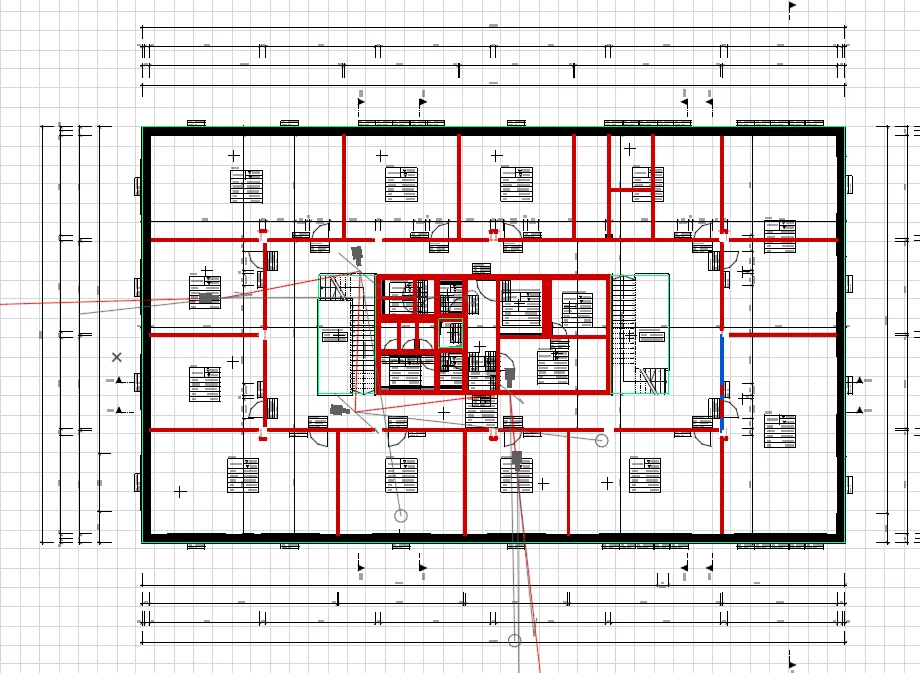
So nutzt du es
Es gibt zwei Wege, das Overlay zu bekommen:
1. Als Teil eines echten Exports: Checkbox „Kontroll-Overlay in Archicad zeichnen“ im Erweitert-Bereich des Export-Dialogs anhaken — das Overlay entsteht dann zusätzlich zu Schnittdatei und Info-PDF.
2. Als reine Vorschau, ohne zu exportieren: Menü ArchiCut → Kontroll-Overlay anzeigen…. Das läuft dieselbe Berechnung wie ein echter Export, schreibt aber keine Dateien — die schnellste Möglichkeit, eine Einstellung (Maßstab, Pappstärke, Kerf …) gegen das reale Modell zu prüfen, ohne jedes Mal eine PDF-Datei zu erzeugen.
Entfernen
Menü ArchiCut → Kontroll-Overlay entfernen… löscht alle Elemente beider Kontroll-Layer. Alternativ genügt Strg+Z direkt nach dem Zeichnen — das Overlay entsteht in genau einem Undo-Schritt.
Tipp
Nutze „Kontroll-Overlay anzeigen…“ (ohne Export), um schnell zwischen zwei Maßstabs- oder Pappstärken-Einstellungen zu vergleichen: Overlay zeichnen, ansehen, entfernen, Einstellung ändern, neu zeichnen — ohne jedes Mal eine Datei abzuspeichern.
Frage nicht beantwortet? Support kontaktieren → · Zurück zur Doku-Übersicht