In zehn Minuten von der ZIP-Datei zum ersten Lasercut-Export.
Installation
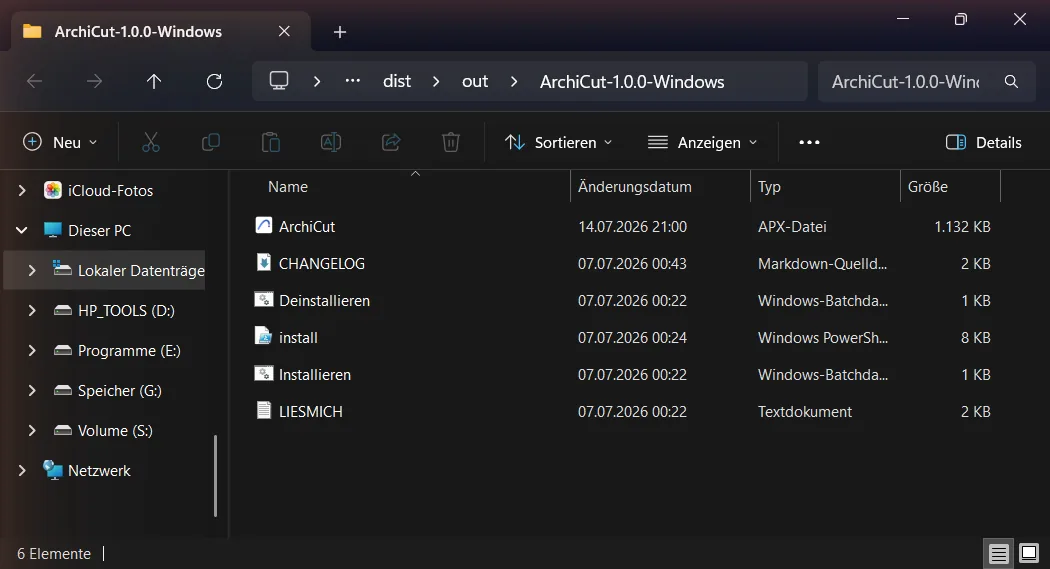
- ZIP entpacken.
ArchiCut-<Version>-Windows.zipper Rechtsklick → „Alle extrahieren…“ vollständig entpacken (nicht direkt aus dem ZIP heraus starten). - Archicad schließen (vorher speichern).
Installieren.batdoppelklicken. Der Installer findet Archicad 29 automatisch, entfernt eine ältere ArchiCut-Version und installiert die neue.- Zeigt Windows eine blaue SmartScreen-Meldung, weil das Paket nicht signiert ist: „Weitere Informationen“ → „Trotzdem ausführen“.
- Liegt Archicad unter
C:\Program Files\…, fragt Windows einmal nach Administrator-Rechten — bestätigen.
- Archicad starten. Im Menü erscheint ArchiCut.
Häufige Stolpersteine
| Problem | Lösung |
|---|---|
| Installer findet Archicad nicht | Pfad zum Archicad-Ordner (mit Archicad.exe) im Installer von Hand eingeben |
| Kein „ArchiCut“-Menü in Archicad | Archicad neu starten; in Optionen → Add-On-Manager prüfen, ob „ArchiCut“ geladen ist |
| Firmen-/Uni-Proxy blockiert Aktivierung | Einmalig in einem anderen Netz (z. B. Mobil-Hotspot) aktivieren — danach läuft ArchiCut 30 Tage offline |
Lizenz aktivieren
Menü ArchiCut → Lizenz verwalten…, den Schlüssel aus deiner Kauf-E-Mail einfügen, Aktivieren klicken.
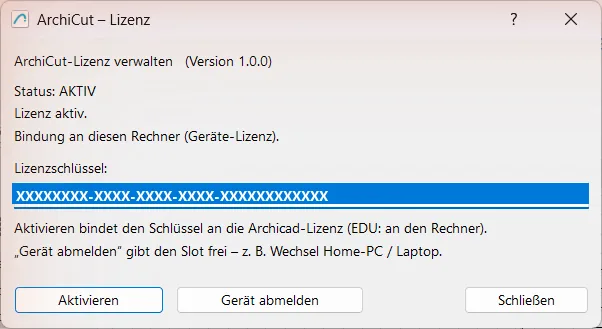
Das Prinzip dahinter: Ein Lizenzschlüssel gilt für 2 Geräte gleichzeitig (z. B. Uni-Laptop und Home-PC). Die Aktivierung bindet den Schlüssel an den jeweiligen Rechner — nicht an deine Archicad-Seriennummer, das funktioniert also auch mit Bildungs-/Studentenversionen. Einmal aktiviert, läuft ArchiCut 30 Tage ohne Internetverbindung; danach genügt eine kurze Online-Prüfung im Hintergrund. Ein Server- oder Netzfehler sperrt dich nie — erst wenn der Lizenzserver die Lizenz eindeutig für ungültig erklärt (z. B. bei einer Rückerstattung), wird der Export gesperrt.
Rechner wechseln: Auf dem alten Rechner ArchiCut → Lizenz verwalten… → Gerät abmelden, danach auf dem neuen Rechner normal aktivieren. Meldet ArchiCut „Aktivierungslimit erreicht“, weil ein alter Rechner nicht ordentlich abgemeldet wurde: Fehler melden… nutzen — der Bericht enthält eine anonyme Rechner-ID (keine Projektdaten), mit der der Support den Geräte-Platz zurücksetzt.
Erster Export
- Öffne ein Projekt mit Wänden, Decken (und optional Stützen), die du als Modell bauen willst.
- Menü ArchiCut → Modell als Lasercut-Datei exportieren….
- Für den ersten Versuch reichen die Standardwerte: Maßstab 1:200, Pappstärken 0,5 / 1,0 / 2,0 mm angehakt, ein Geschoss ausgewählt.
- Exportieren klicken, Speicherort wählen.
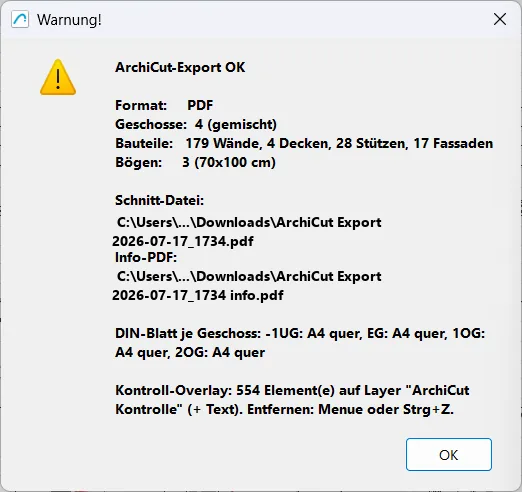
Du bekommst zwei Dateien: die Schnittdatei (DXF/SVG/PDF, geht in die Lasercutter-Software) und ein Info-PDF mit Grundriss-Plan und Bericht — deine Bauanleitung. Eine Erfolgsmeldung fasst zusammen, wie viele Bauteile, Bögen und DIN-Blätter entstanden sind.
Tipp: ArchiCut merkt sich alle Dialog-Einstellungen zwischen Exporten (Maßstab, Pappstärken, Geschosswahl, Erweitert-Werte). Beim nächsten Export musst du nur noch die Änderungen anpassen.
Weiterlesen
Für den ersten „richtigen“ Export lohnt sich ein Blick auf Maßstab und Pappstärken — die zwei Einstellungen mit dem größten Einfluss aufs Ergebnis.
Update
ArchiCut prüft einmal täglich automatisch (beim Export) und meldet sich nur, wenn eine neuere Version verfügbar ist. Manuell: Menü ArchiCut → Nach Updates suchen…. Ein Update ist einfach eine Neuinstallation (ZIP laden, entpacken, Archicad schließen, Installieren.bat, Archicad starten) — die Lizenz bleibt aktiviert, alle Einstellungen bleiben erhalten, keine erneute Aktivierung nötig.
Welche Version du hast, steht oben im Fenster ArchiCut → Lizenz verwalten… (und in jedem Fehlerbericht).
Fragen: support@archicut.de
Frage nicht beantwortet? Support kontaktieren → · Zurück zur Doku-Übersicht